一、登录微软账号
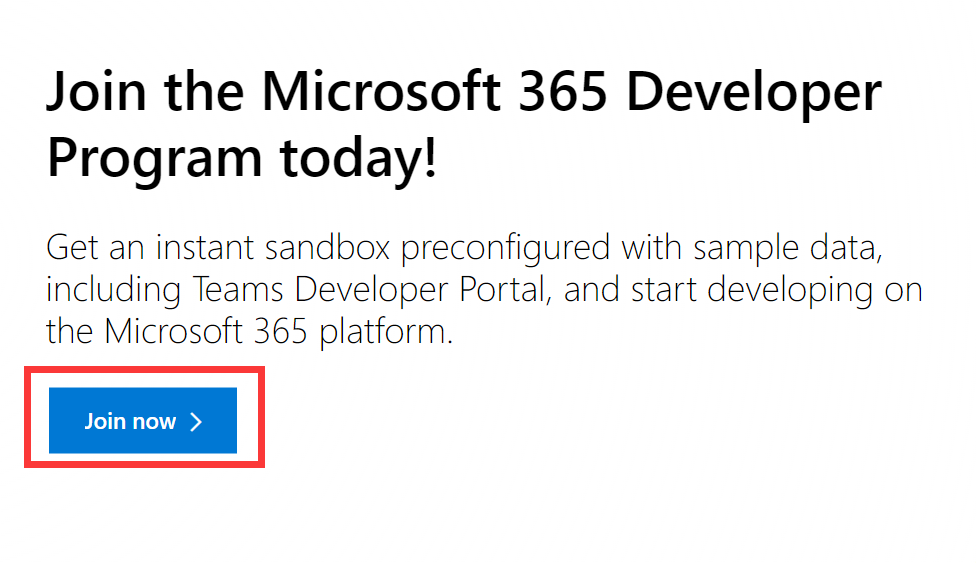
点击 Join now,会跳转到登陆页面,使用微软账号登录即可
二、申请E5账号
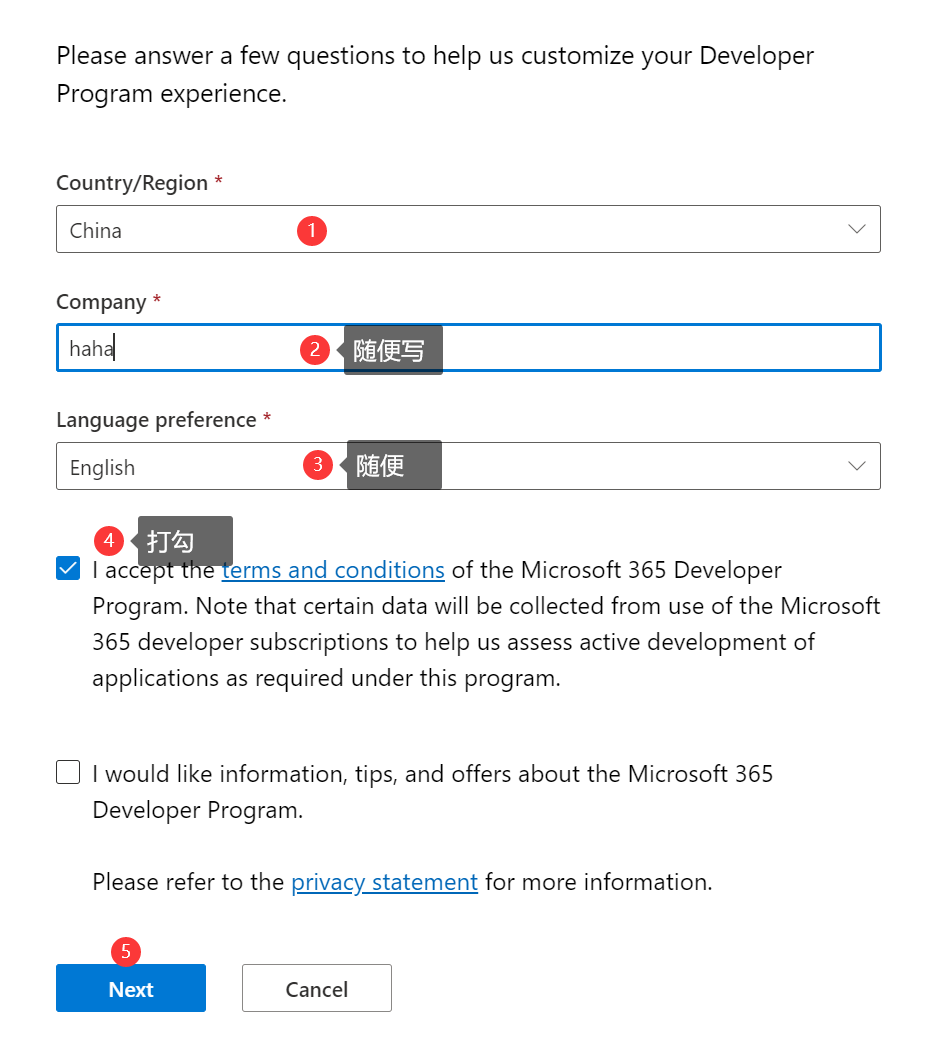
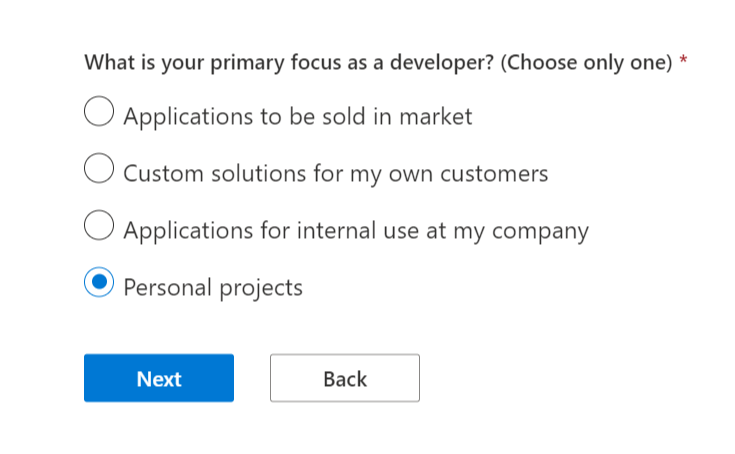
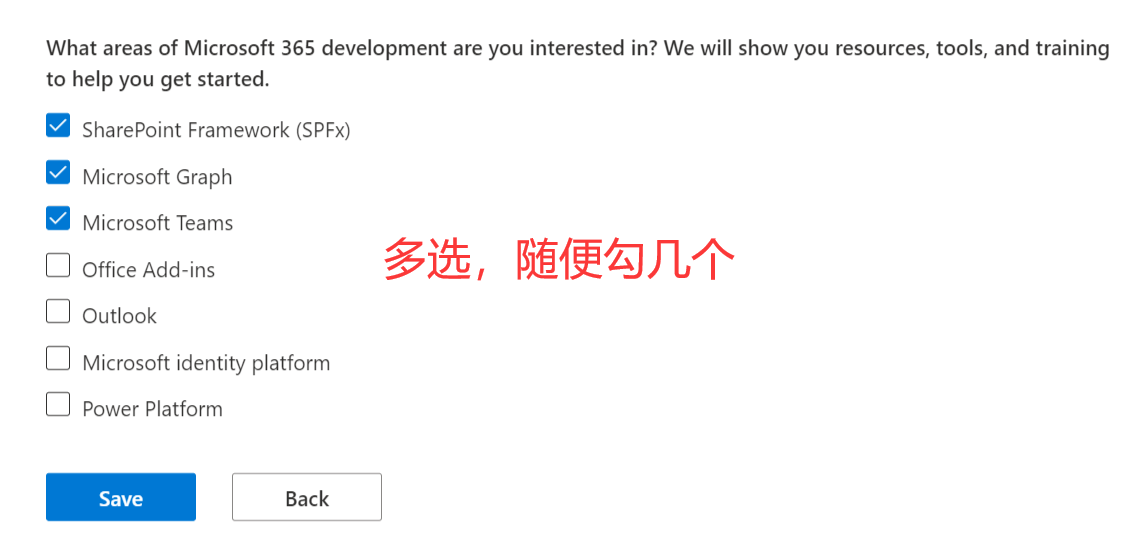
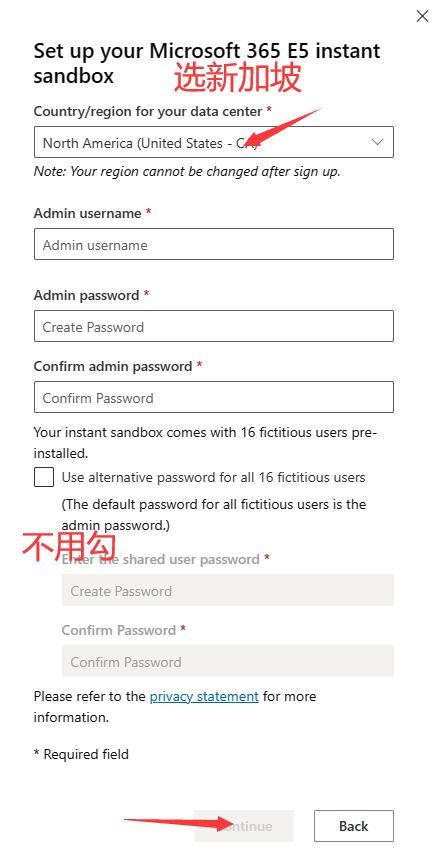
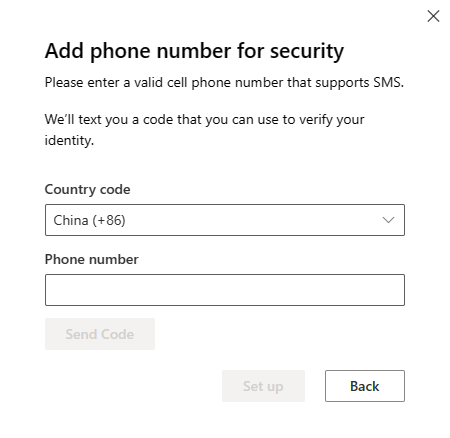
手机号验证,国内的就可以
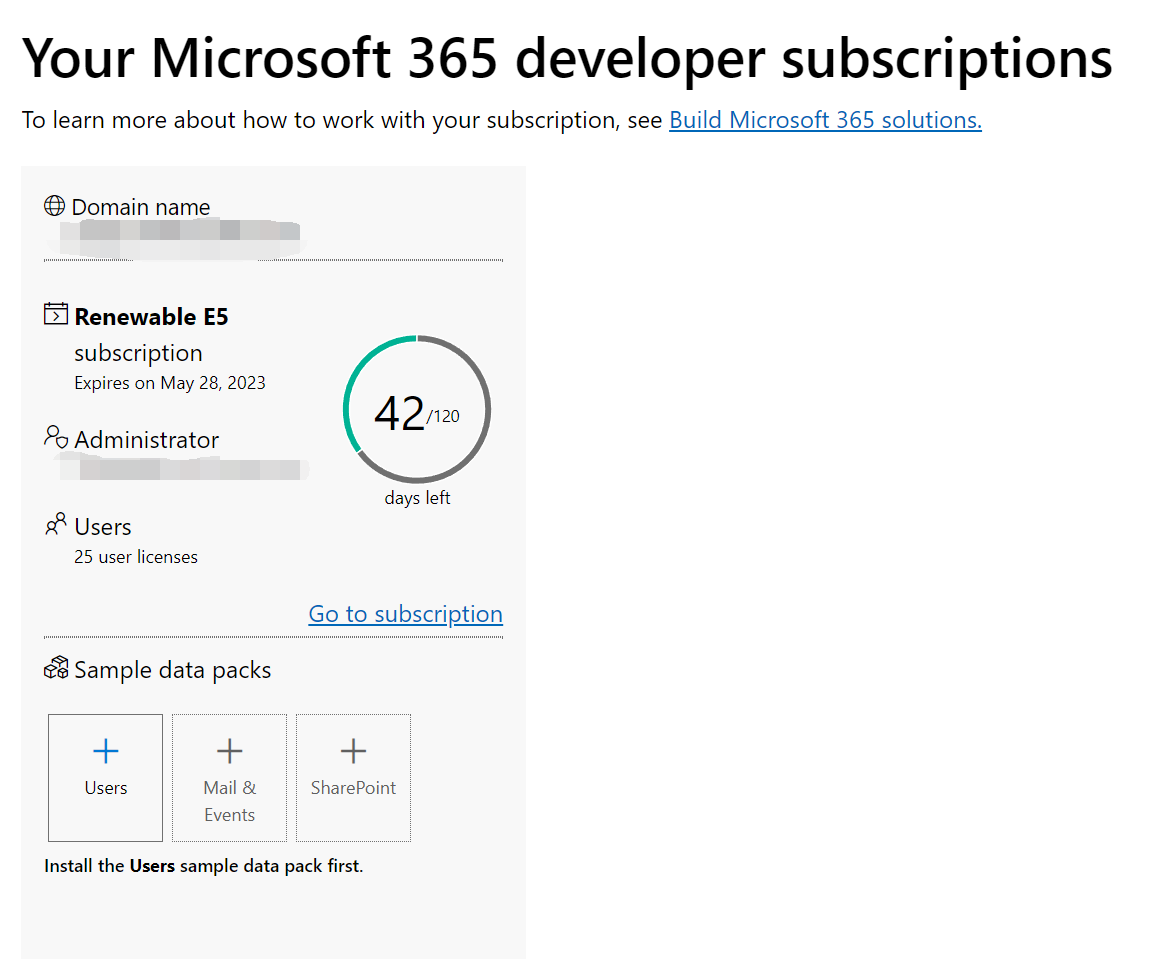
来到这个页面就是成功了
Administrator下显示的就是你的E5账号,绑定到你的微软账号,但需要和微软账号区分开,之后的操作需要用E5账号进行
三、扩容 OneDrive 5T 空间
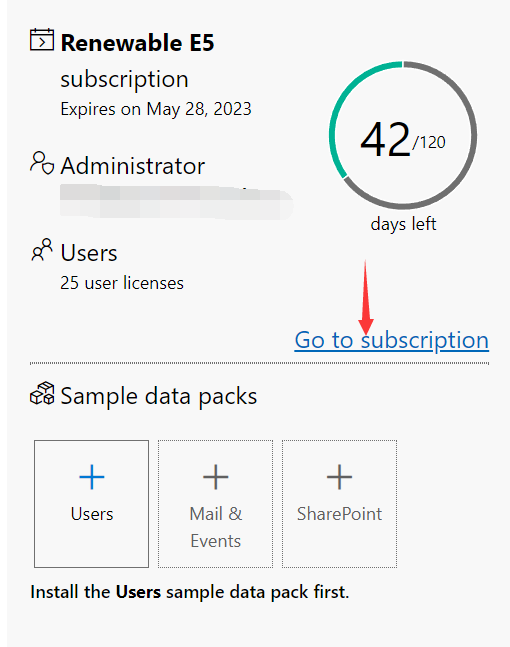
点击 dashboard中的 Go to subscription
登录E5账号
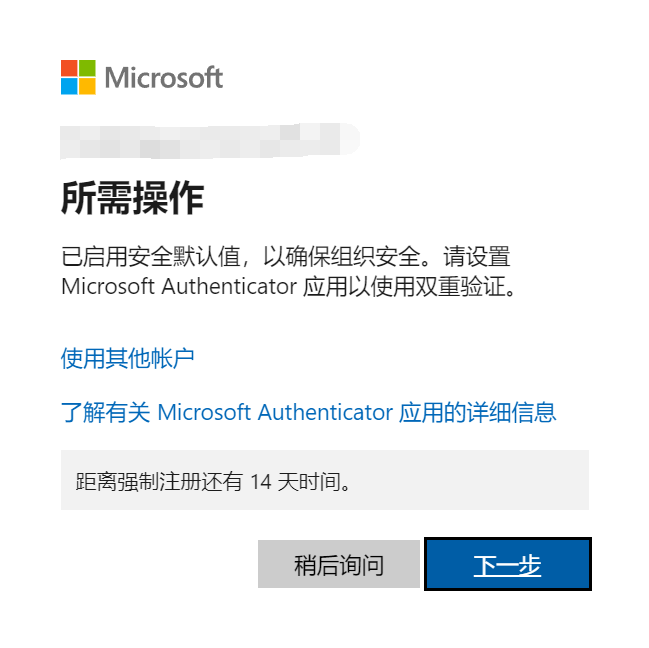
可能会提示 二步验证,先不管,点击 稍后询问
进入到 微软365页面
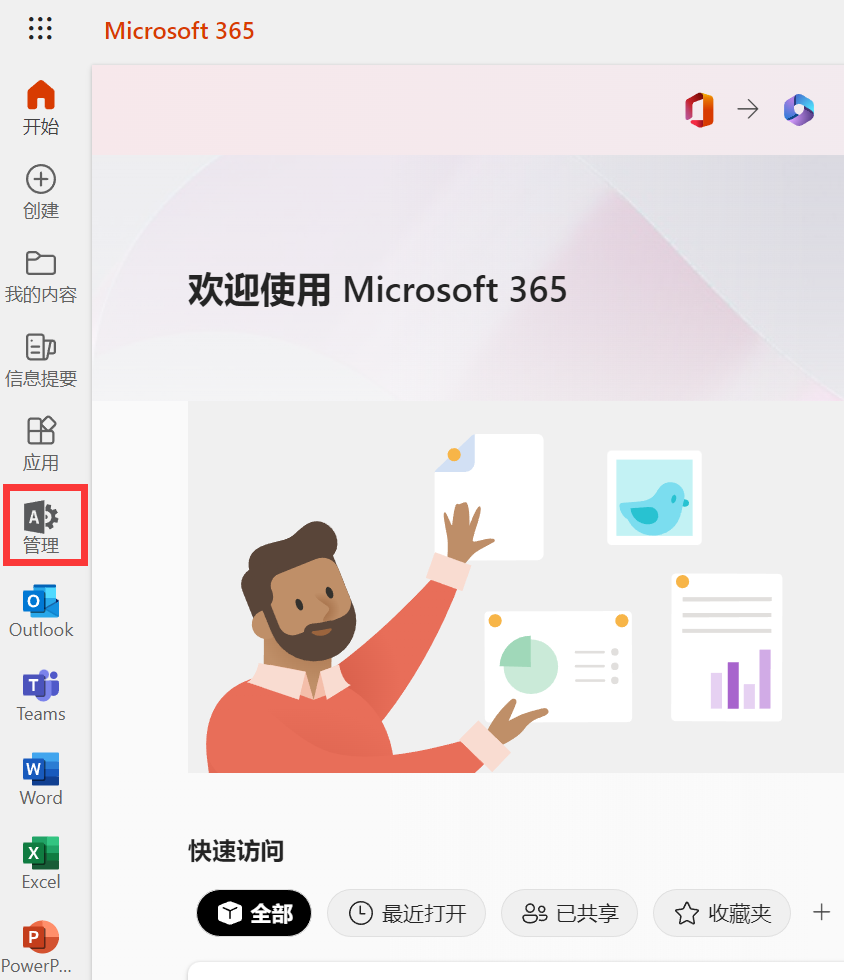
点击左侧边栏 管理
进入到 微软365管理中心
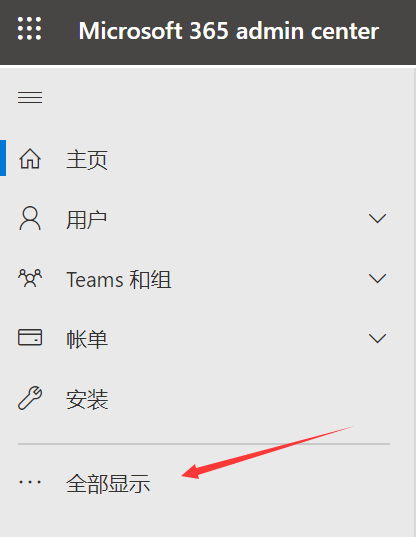
点击 全部显示
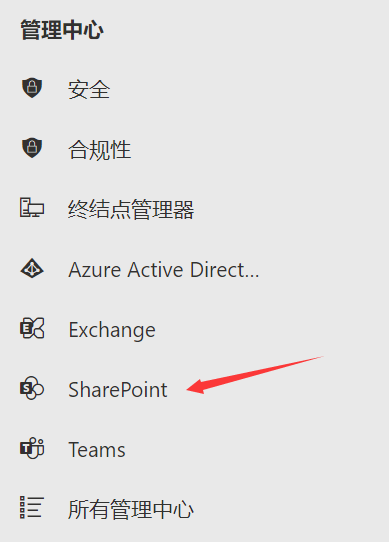
点击 SharePoint
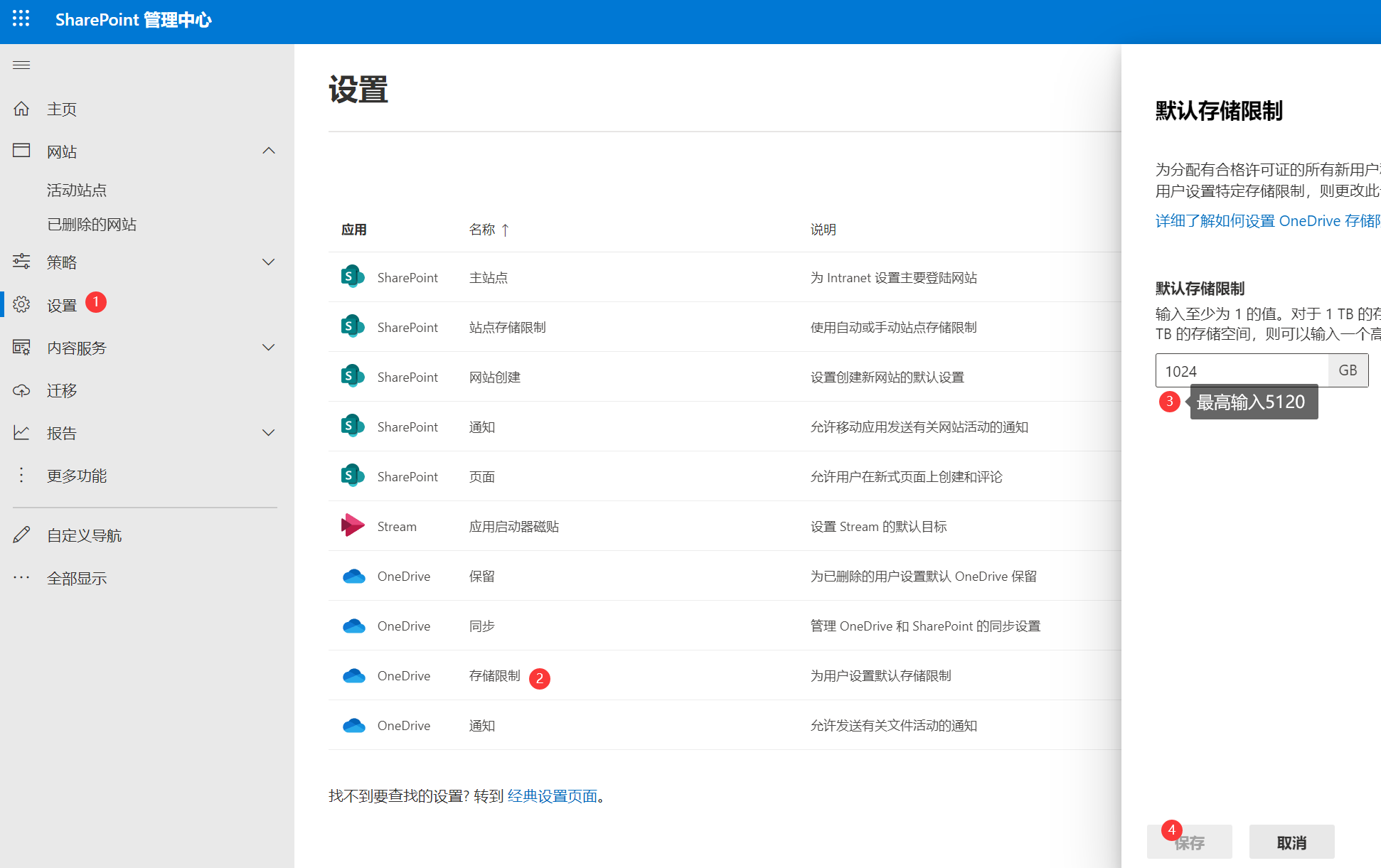
进入到 SharePoint管理中心,按下图所示操作即可获得5T OneDrive空间
四、取消二步验证
个人用户没必要用二步验证,可以手动关掉
使用E5账号登录

点击 Azure Active,按下图所示操作
随后点击 禁用即可