一、准备工作
- 一台服务器
- docker compose
- 非必须:nginx proxy manager
- 非必须:一个域名
二、安装alist
1.准备alist工作区
bash
# 请按照自己的需求进行调整
mkdir -p /home/docker/alist/    #创建一个名为 alist 的目录,并将其路径设置为 /home/docker/alist
cd /home/docker/alist/ # 进入到 /home/docker/alist 目录中,即刚才创建的 alist 文件夹
touch docker-compose.yaml # 在当前目录下创建一个名为 docker-compose.yaml 的空文件
2.用docker-compose进行安装
使用外部编辑器编辑docker-compose.yaml文件
同样,按需进行调整
yaml
version: '3.3' # compose格式版本号

services: # 下面是 services 列表,定义了一个名为 alist 的服务
  alist:
    image: 'xhofe/alist:latest' # 使用 xhofe/alist:latest 镜像作为容器运行环境
    restart: unless-stopped # 容器退出时会自动重启(除非手动停止)
    volumes: # 挂载数据卷
        - './data:/opt/alist/data' # 将主机目录下的 ./data 目录挂载到容器内的 /opt/alist/data 目录下
    ports: # 暴露端口
        - '5244:5244' # 将主机上的 5244 端口映射到容器内的 5244 端口
    environment: # 设置环境变量
        - PUID=0 # 指定容器运行用户的 UID
        - PGID=0 # 指定容器运行用户的 GID
        - UMASK=022 # 指定 umask 值
container_name: alist # 自定义容器名称编辑完成后记得保存
3.创建容器并运行
shell
docker-compose up -d # 默认后台运行程序会自动拉取镜像并创建容器,耐心等待命令执行完毕
现在应该可以使用http://ip:5244访问alist了
添加网盘请参见官方文档
附:使用npm反代alist
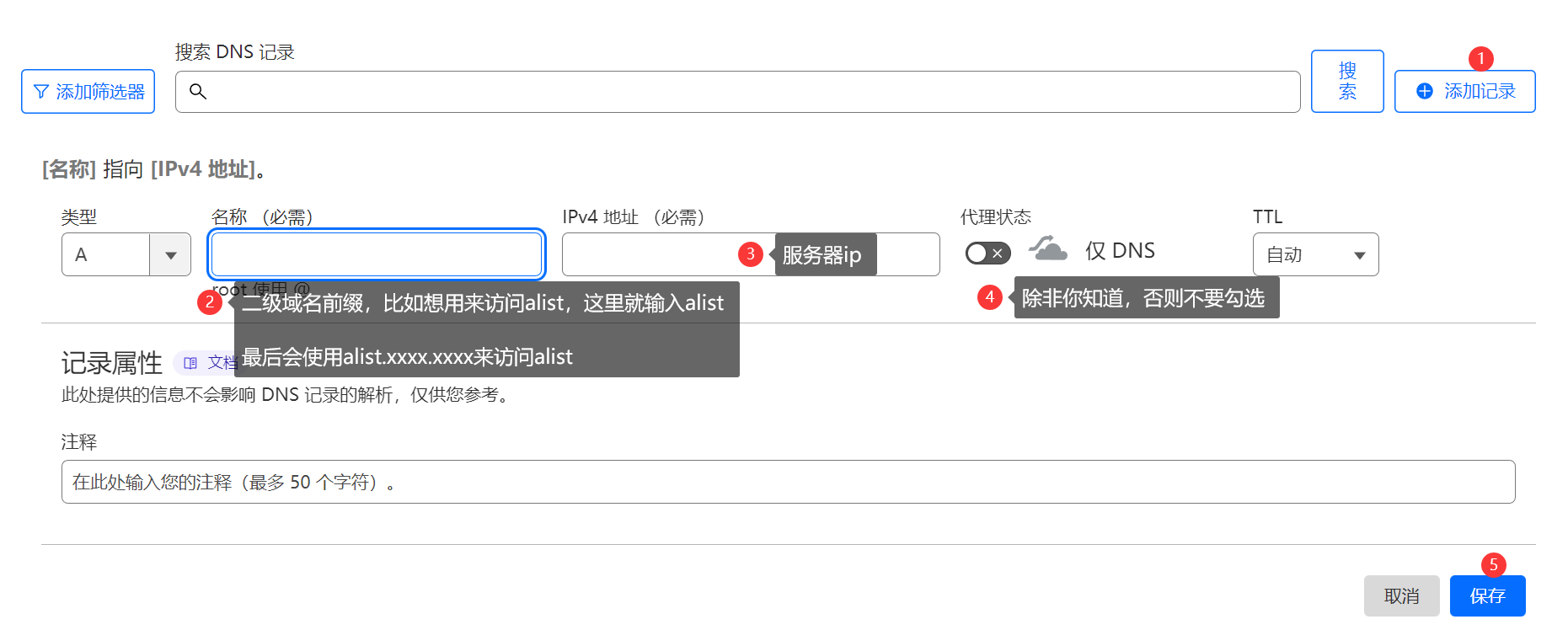
1. 添加域名记录
请以自己的域名托管的网站为准,这里以cloudflare为例
访问cloudflare并登录
点击自己托管的域名
点击左侧边栏的DNS
2.添加反代
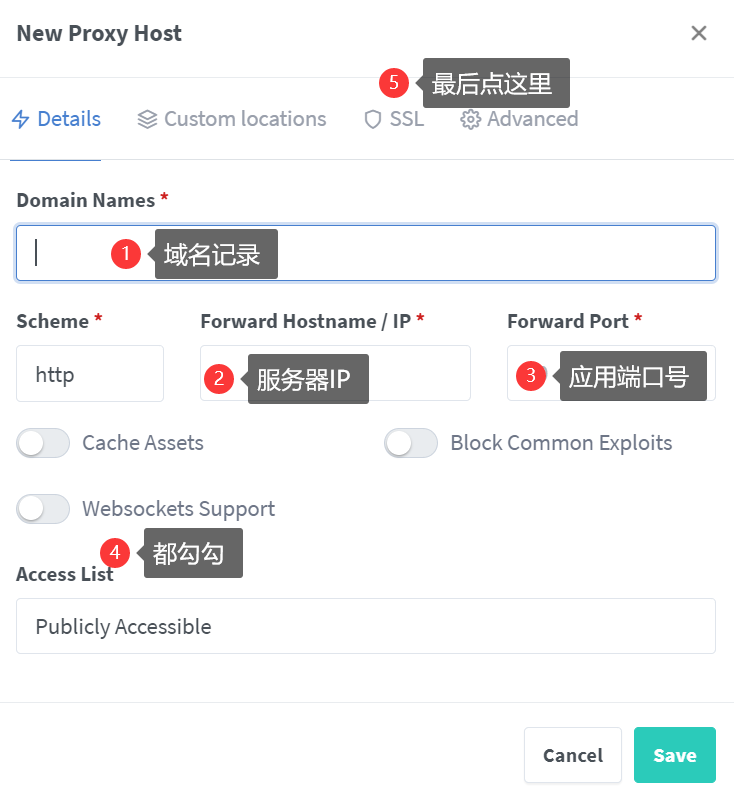
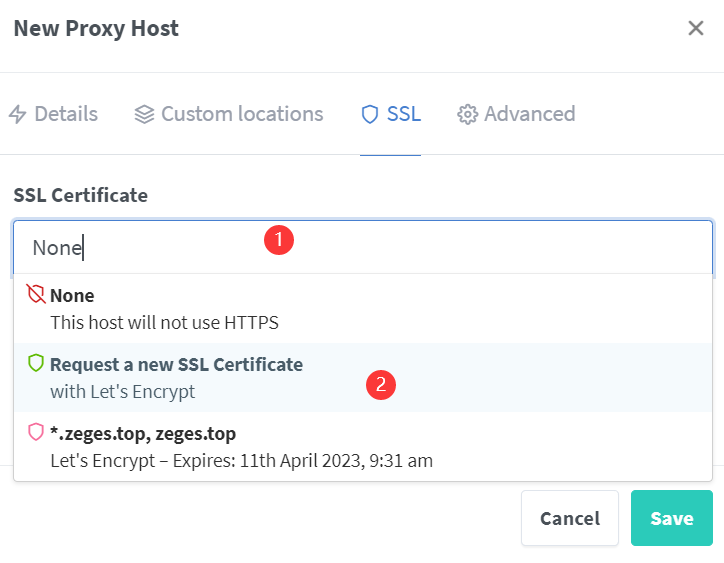
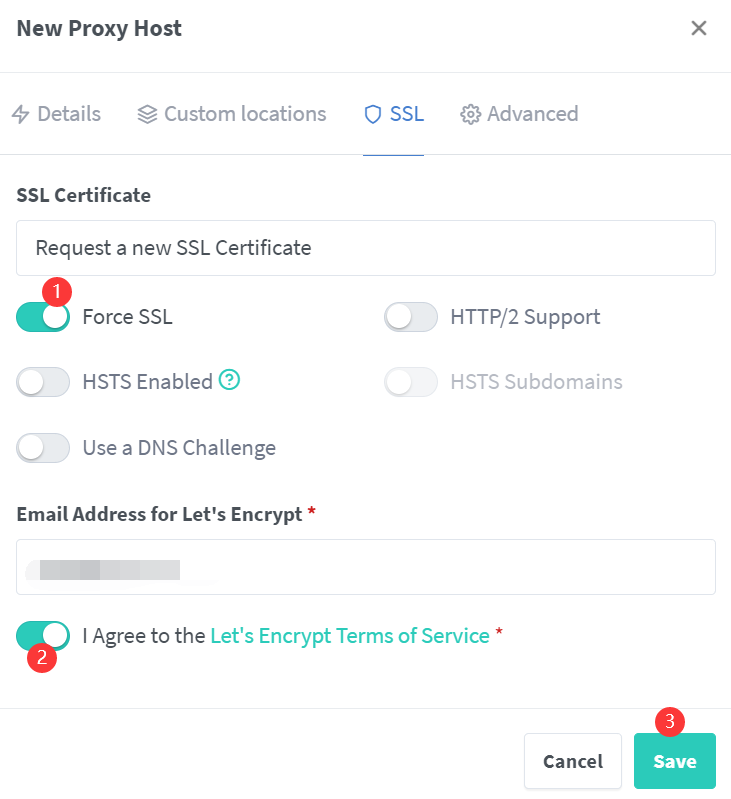
访问nginx proxy manager并登录 进入Proxy Hosts
点击右上角的Add Proxy Host
现在应该能用域名记录访问alist了